Docker安装EasyConnect做为代理服务器名
在WSL中安装Docker版本的EasyConnect,VPN拨入内网,做为宿主机的代理服务器,实现宿主机同时访问内网和外网,同时使用内网云桌面和外网云桌面。
WSL中安装Docker版本的EasyConnect
WSL配置
Win11启动WSL2,正常安装Ubuntu,在Ubuntu中安装Docker。不用安装Win11的Docker Desktop,全部在WSL运行使用Docker。
Docker换源
1 | sudo mkdir -p /etc/docker |
在Win11中打开程序 WSL Settings,这是新出的WSL配置GUI界面,不用苦哈哈的编辑配置文件,找配置命令。网络选择 NAT 模式。
其实应该选择
Mirrored模式,但是我的WSL如果启用了Mirrored模式,WSL获取不到IP地址,选择NAT模式也能运行。
启动EasyConnect脚本
1 |
|
说明:
- VPN是容器名字,便于管理。
- 判断容器是否运行,如果已经运行,给出提示,如果没有运行,则启动VPN镜像。
--mac-address、-h:固定容器的MAC地址和镜像的主机名。EasyConnect拨号的时候,绑定了MAC地址和Host主机名,而且绑定有数量限制。Docker镜像启动的时候,会随机指定MAC地址和主机名。因此在启动脚本中,需要固定容器MAC地址和主机名。--device、--cap-add:启动容器的虚拟网卡。- 开放1080和8888端口。其中1080是
Sock5代理端口,8888是HTTPS代理端口。 -v /etc/EasyConnect:/root是EasyConnect配置文件目录。-v /tmp/.X11-unix:/tmp/.X11-unix、-e DISPLAY=$DISPLAY、-e TYPE=X11三个配置开放WSLg,可以运行WSL中的GUI应用,最终的效果就是在Win11中显示EasConnect GUI界面,好像原生的Win11应用一样。在使用 WSL 运行 Linux GUI 应用 | Microsoft Learn 有详细的描述。-e EXIT=1退出EasyConnect就退出容器,如果没有这句话,退出EasyConnect默认重新拨号连接。hagb/docker-easyconnect:vncless-7.6.7,镜像名字- 特别说明:不要加
-d,不以daemon方式启动容器,保持在前台运行。WSL默认有个设置,程序完成后或者退回后台后,会退出WSL。退出WSL,容器停止,VPN中断。保持程序前台运行可以防止退出WSL。容器停止后状态为DEAD,使用普通方法删除不了,特意写了个删除脚本,sudo运行。
1 |
|
将启动脚本放在了Win11中,可以随时编辑修改。具体路径 c:\Users\XXX\bin\wsl\start-vpn.sh ,再在WSL中 chmod 777 /mnt/c/Users/XXX/bin/wsl/start-vpn.sh 变成可执行脚本。
配置镜像可在Win11中直接启动
配置上面生成的启动脚本 start-vpn.sh 可以在Win11开始菜单直接启动。
配置文件在WSL目录 /usr/share/applications/*.desktop,每个desktop对应了一个开始菜单 Ubuntu 文件夹下的快捷方式。
新建文件 /usr/share/applications/easyconnect.desktop 。
1 | [Desktop Entry] |
说明:
- Name是在Win11开始菜单看到的名字
- Exec是启动脚本路径
- Icon是图标,支持PNG和ICO文件,这里用的是EasyConnect的原始图标
启动EasyConnect
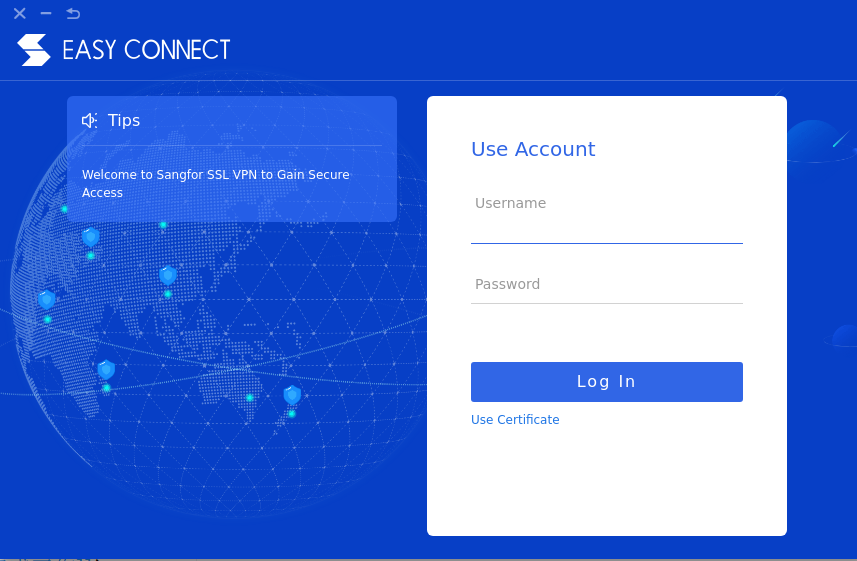
在Win11中启动脚本,也就是启动了WSL的Docker容器。可以看到EasyConnect拨号界面,输出VPN地址、用户名、密码和验证码后,应该可以正常登录VPN,界面和Win11原生的GUI很像,但也带有明显的Linux GUI风格。下次再启动EayConnect,VPN地址和用户名还记得。
拨号界面,和WIN11基本一致
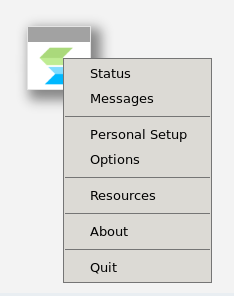
拨号成功后,正常WIN11拨号成功后,会隐藏在任务栏中,而WSLg会在桌面上显示这个图标,应该是一个WSL窗口,在图标上按右键出现的菜单,就很有LINUX风格。
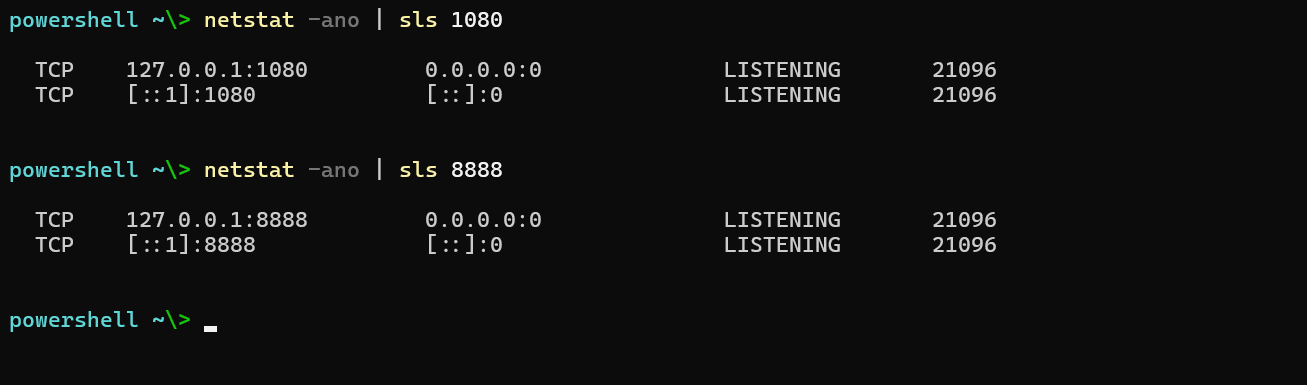
容器启动成功后,在Win11中暴露127.0.0.1:1080和127.0.0.1:8888两个端口,分别提供了 Sock5 和 HTTPS 代理服务,用来访问VPN内网。
配置代理客户端
edge浏览器
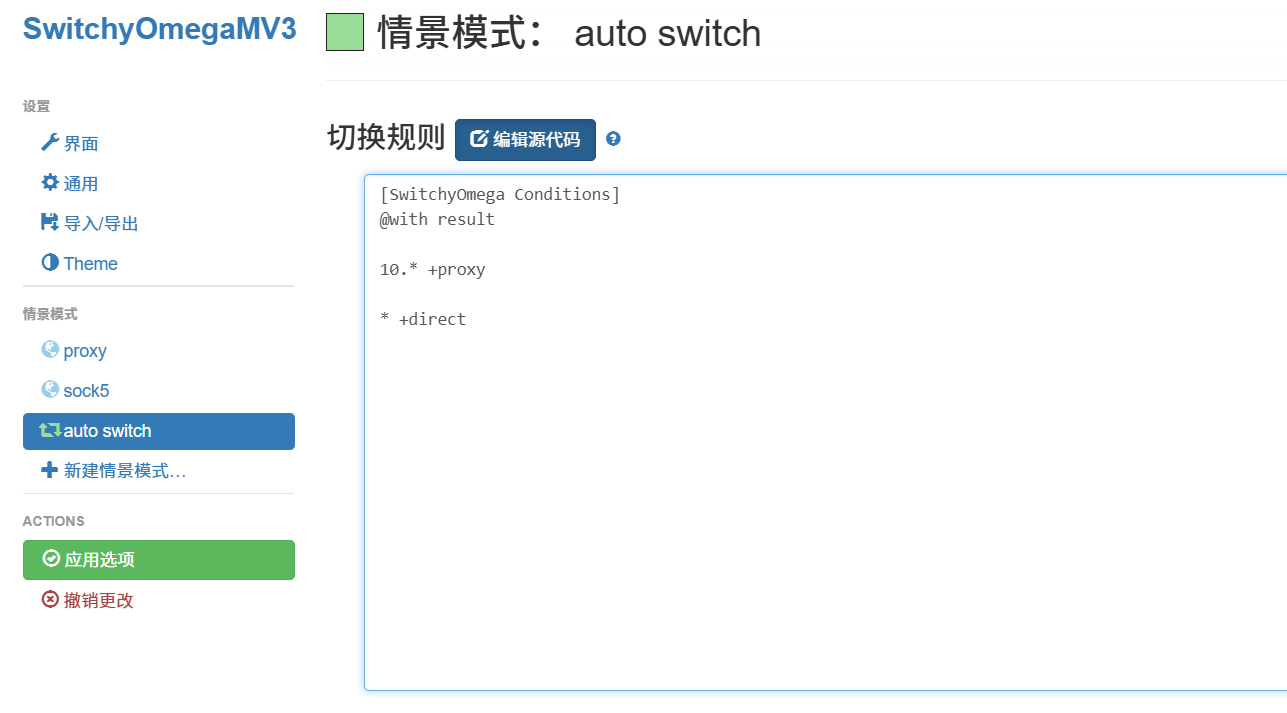
安装插件 Proxy SwitchyOmega ,可以根据访问目的自动切换代理服务器。
配置Proxy
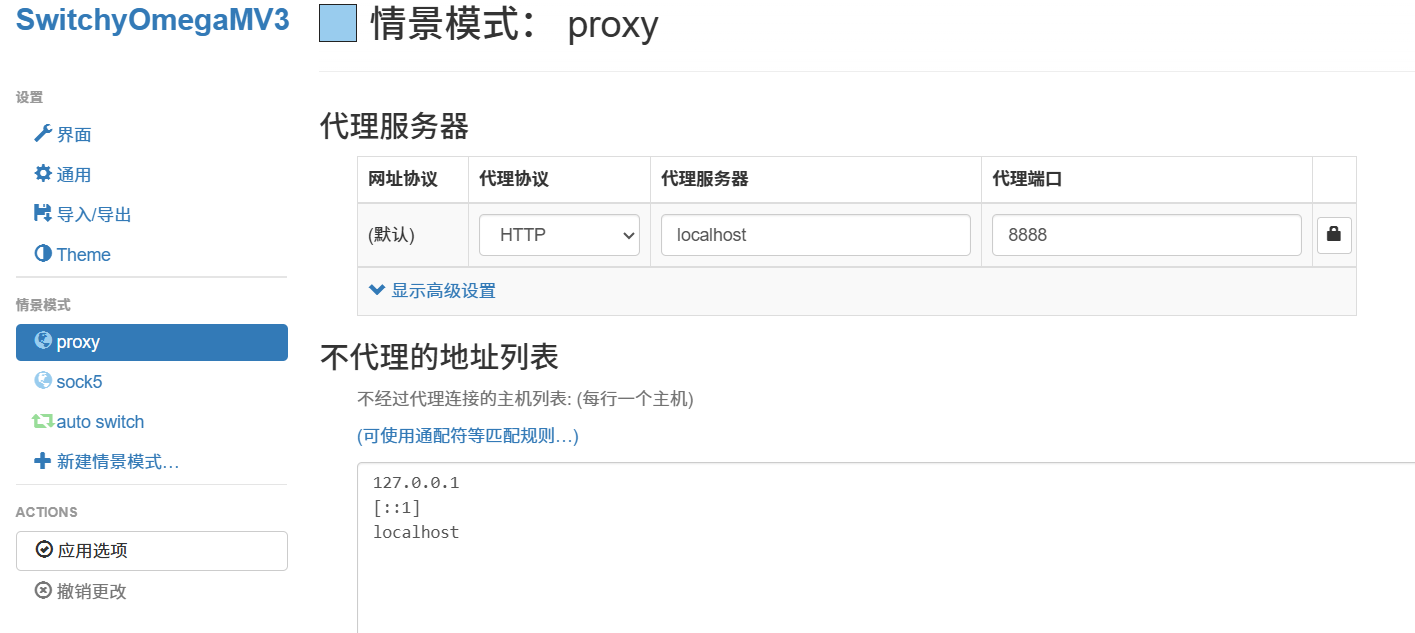
配置切换规则
天翼云桌面
使用场景比较复杂。有3个天翼云桌面,两个使用外网登录,一个使用内网专线地址登录。天翼云桌面配置中可以使用代理服务器,但这样一来,就要来回切换配置,不能同时访问内网和外网云桌面。
沙箱和系统代理配置
使用沙箱可以多开,配置也完成隔离,能解决上面的问题。
- 在系统全局安装天翼云桌面和代理软件
proxifier,安装沙箱sandiboxie。 - 在沙箱中运行天翼云桌面,沙箱中的天翼云桌面使用内网专项地址登录,沙箱外的天翼云桌面使用外网登录,两者可以同时运行。
- 在沙箱中运行
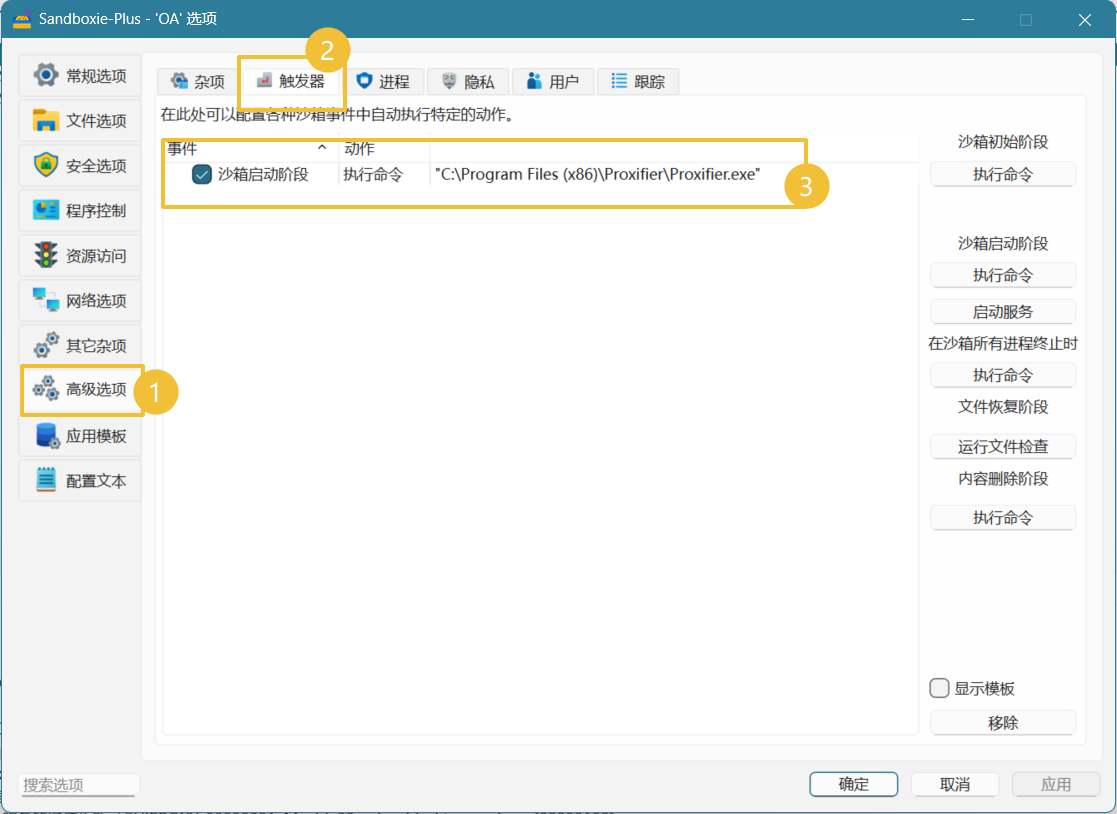
proxifier,配置天翼云桌面访问内网专线地址走代理服务器,其它访问直通不走代理,同时在沙箱中在高级配置-触发器中配置沙箱启动阶段即启动proxifier。
360浏览器
为了防止360污染全局系统,在沙箱中安装360浏览器。配置 proxifier,360浏览器进程全部走代理服务器。这样360浏览器在沙箱中运行,并且能访问内网。
日常操作
- 启动
EasyConnect,拨号。实际启动了WSL容器,拨入VPN,提供了SOCK5和HTTPS两个代理服务器。 - 启动内网天翼云桌面。实际启动了沙箱,启动了Proxifier,并且内网天翼云桌面自动走代理访问内网。
- 启动EDGE浏览器,可以直接访问内网系统,如OA等系统。最近OA升级,可以使用EDGE访问OA了。
- 启动360浏览器,在沙箱中运行,可以访问内网。
#日期/2026-03-29